
 English


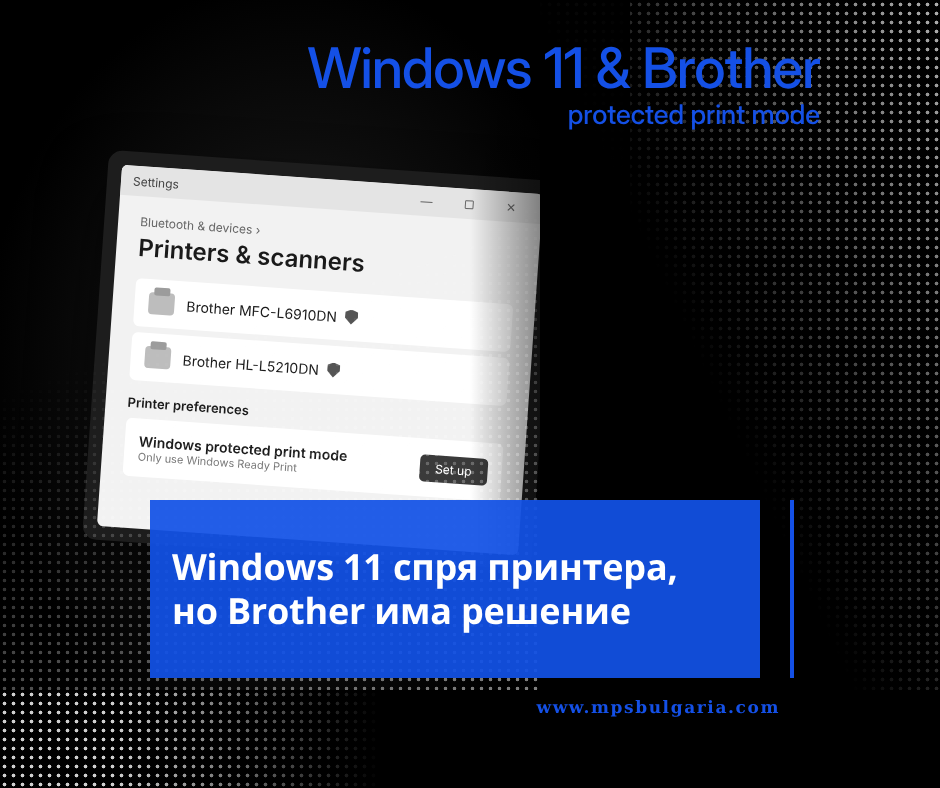
Принтерът изчезна след обновяване? Не сте сами
Вчера принтерът работеше. Днес, след обновяване на Windows 11, го няма в списъка или липсват настройки като двустранен печат. Ако това ви звучи познато, причината често е една: Windows Protected Print Mode.
Това е нов режим за сигурност в Windows 11. Той променя начина, по който компютрите комуникират с принтерите. В тази статия обясняваме какво е, какво означава за устройствата Brother и как да го настроите за няколко минути.
Какво е Windows Protected Print Mode и защо Microsoft го въвежда
Windows Protected Print Mode (WPP) кара Windows да печата само чрез вградения драйвер на Microsoft. Драйверите на производителите не се използват. Режимът се появи с Windows 11 версия 24H2 и засега се включва по желание.
Защо е нужен? Старите драйвери за принтери са чест източник на проблеми със сигурността. Според Microsoft WPP щеше да предотврати над половината от досега докладваните уязвимости при печат в Windows. От друга страна, принтерите просто заработват, без инсталиране на драйвери.
Microsoft не крие, че това е бъдещето. Във FAQ страницата си компанията пише, че WPP ще бъде включен по подразбиране в бъдеще. Паралелно тече план за отпадане на старите драйвери от Windows Update:
|
Кога |
Какво се променя |
|---|---|
|
юли 2027 |
Старите драйвери през Windows Update получават само кръпки за сигурност |
|
юли 2026 |
Windows дава приоритет на стандартния IPP драйвер пред драйверите на производителите |
|
януари 2026 |
Нови стари драйвери в Windows Update се одобряват само по изключение |
|
2024 |
Появява се Windows Protected Print Mode (Windows 11 24H2) |
|
септември 2023 |
Microsoft обявява плана |
Важно: старите драйвери не стават забранени. Те продължават да се инсталират от сайта на производителя, докато WPP е изключен. Посоката обаче е ясна.
Какво се случва, когато WPP е включен
При включване Windows премахва всички принтери, които работят с драйвер на производителя. Ето какво точно се променя:
- Драйверите на производителите се изтриват. Принтерите с такива драйвери се деинсталират и не могат да се ползват, докато режимът е активен.
- Съвместимите принтери се добавят наново. Ако устройството е сертифицирано по стандарта Mopria, то се добавя отново и работи с драйвера на Microsoft.
- Скенерът може да спре. Сканирането работи само ако устройството е сертифицирано по Mopria. Иначе остава само печатът.
- XPS и Факс изчезват. Могат да се върнат само след изключване на WPP.
- Виртуалният принтер на OneNote се сменя с нова защитена версия.
Ако по-късно изключите режима, премахнатите принтери не се връщат сами. Трябва да ги инсталирате ръчно отново.
Как работят устройствата Brother с WPP
Добрата новина: Brother вече има решение, което се казва Brother Print Support App.
При включен WPP на Windows 11 (x64) обикновените драйвери на Brother не могат да се използват. На компютри с Arm процесор (например новите Copilot+ лаптопи) те не могат да се инсталират изобщо, дори без WPP. В тези случаи Windows използва своя стандартен драйвер (Microsoft IPP Class Driver), а приложението на Brother връща важните настройки.
Какво получавате с Brother Print Support App:
- стандартни и потребителски размери хартия, брой копия и подредба
- двустранен печат и печат на брошура
- няколко страници на лист (2 в 1, 4 в 1) и мащабиране
- вид хартия, качество, цвят или черно-бяло
- водени знаци, горен и долен колонтитул с дата, час и име на потребителя
Изисквания: Windows 11 версия 24H2 или по-нова. Приложението се инсталира автоматично от Microsoft Store, когато добавите принтера. Списъкът с поддържани модели е на сайта за поддръжка на Brother.
Някои функции зависят от модела. Ако използвате специфични функции като сигурен печат с ПИН, проверете дали работят при вашия модел, преди да включите WPP на всички компютри.
Ако ползвате система за управление на печата като PaperCut, тя също трябва да се провери след преминаване към WPP. Повече за връзката между двете решения има в статията ни „Brother и PaperCut са перфектният тандем“.
Съвети за фирми и IT отдели
- Направете списък на принтерите си. Отбележете кои са сертифицирани по Mopria и кои ще спрат да работят.
- Тествайте на един компютър. Проверете печат, сканиране и специалните функции, които ви трябват, преди да включите режима навсякъде.
- Проверете скенерите и факса. Това са най-честите изненади след включване на WPP.
- При покупка на нов принтер изисквайте сертификат Mopria. Така устройството ще работи и след като Microsoft включи WPP по подразбиране. Това е добро изискване и за технически спецификации в обществени поръчки.
- Планирайте подмяната на старите устройства. Тези без Mopria ще стават все по-трудни за поддръжка след 2027.
Често задавани въпроси
Старият ми принтер ще спре ли да работи?
Не веднага. Докато WPP е изключен, можете да ползвате драйвера от сайта на производителя. Проблемът ще се появи, когато режимът стане задължителен.
Трябва ли да купя нов принтер?
Само ако сегашният не е сертифициран по Mopria. Повечето съвременни бизнес устройства Brother са.
Ще загубя ли функции с драйвера на Microsoft?
Основните функции остават. Brother Print Support App добавя двустранен печат, брошури, водени знаци и други настройки.
Работи ли с Windows 10?
WPP е функция на Windows 11 версия 24H2 и по-нова. На Windows 10 не се прилага.
Не искате да се занимавате с това? Ние ще го направим
MPS Bulgaria помага на фирми, училища и институции да преминат без проблеми към новия начин на печат в Windows 11:
- проверяваме кои от вашите принтери са съвместими с Windows Protected Print
- настройваме устройствата Brother и Brother Print Support App
- предлагаме въвеждане на PaperCut за сигурен печат, който помага за изпълнение на изискванията за киберсигурност по NIS2
- предлагаме съвременни устройства Brother
